वेबसाइट पर Google AdSense कैसे लगाएं: शुरुआत से कमाई करने तक की पूरी स्टेप-बाय-स्टेप गाइड
चाहे आप एक ब्लॉगर हों, न्यूज़ वेबसाइट चलाते हों या कोई ऑनलाइन टूल प्रदान करते हों, Google AdSense आपकी वेबसाइट से पैसे कमाने (Monetization) का सबसे बेहतरीन ज़रिया है। यह एक ऐसा विज्ञापन नेटवर्क (Ad Network) है जो आपकी वेबसाइट के कंटेंट के हिसाब से ऑटोमैटिक विज्ञापन दिखाता है और जब भी कोई यूज़र उन विज्ञापनों को देखता है या उन पर क्लिक करता है, तो आपको पैसे मिलते हैं।
लेकिन एडसेंस को वेबसाइट पर सेटअप करना और गूगल से अप्रूवल (Approval) पाना नए लोगों के लिए थोड़ा मुश्किल हो सकता है। आज के इस ब्लॉग में हम बिल्कुल आसान भाषा में समझेंगे कि आप अपनी वेबसाइट पर एडसेंस कैसे एक्टिवेट कर सकते हैं।
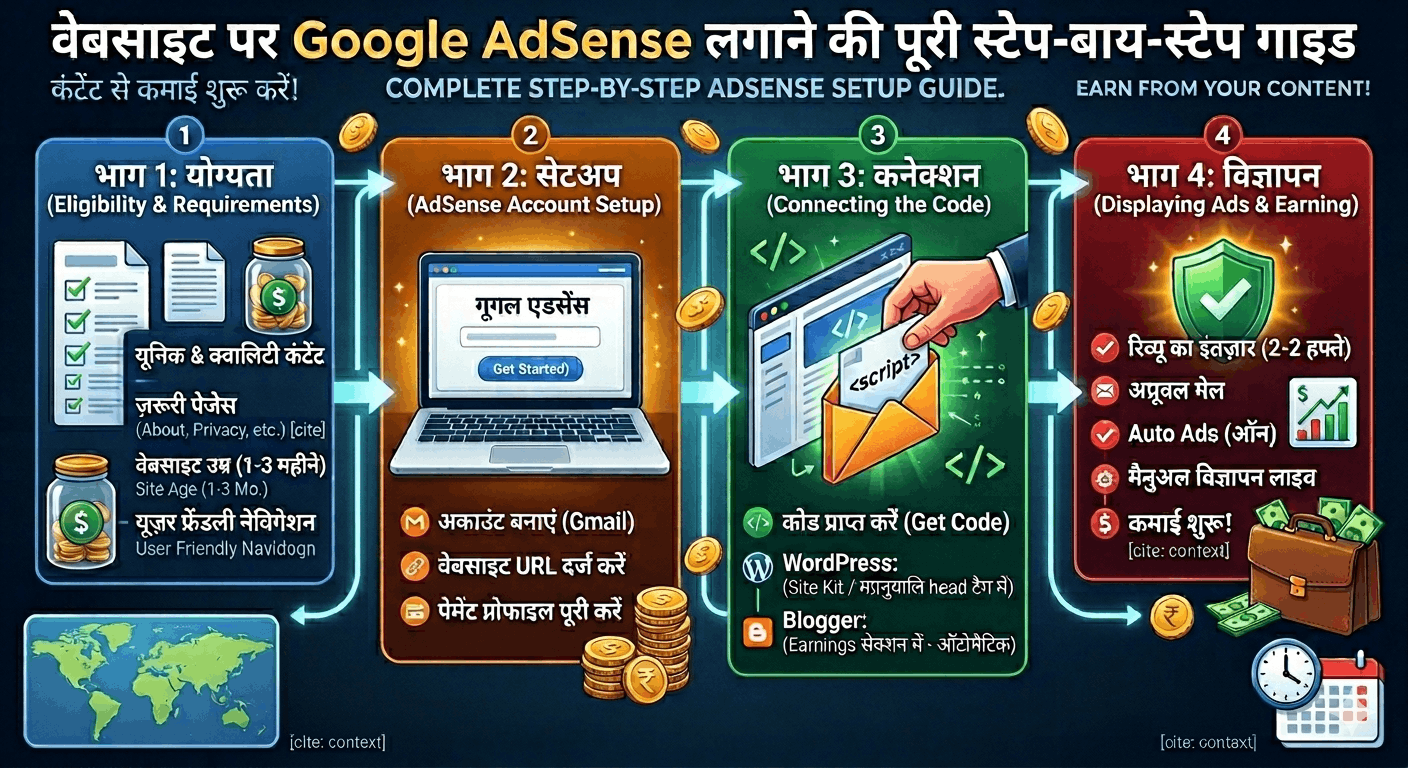
भाग 1: AdSense अप्लाई करने से पहले की ज़रूरी शर्तें (Eligibility Criteria)
गूगल अपनी एडसेंस पॉलिसी को लेकर काफी सख्त है। अप्लाई करने से पहले सुनिश्चित करें कि आपकी वेबसाइट इन पैमानों पर खरी उतरती हो:
यूनिक और क्वालिटी कंटेंट: आपकी वेबसाइट पर कम से कम 20-25 ऐसे आर्टिकल्स होने चाहिए जो आपने खुद लिखे हों (AI से कॉपी-पेस्ट न किए गए हों) और जो पाठकों के लिए मददगार हों।
ज़रूरी पेजेस (Important Pages): आपकी वेबसाइट पर About Us, Contact Us, Privacy Policy, और Disclaimer जैसे कानूनी और ज़रूरी पेजेस होने अनिवार्य हैं।
वेबसाइट की उम्र: वैसे तो कोई तय समय नहीं है, लेकिन अगर आपकी वेबसाइट कम से कम 1 से 3 महीने पुरानी है, तो अप्रूवल मिलने के चांस बढ़ जाते हैं।
यूज़र फ्रेंडली नेविगेशन: वेबसाइट का डिज़ाइन साफ़-सुथरा होना चाहिए ताकि यूज़र्स को एक पेज से दूसरे पेज पर जाने में कोई दिक्कत न हो।
भाग 2: Google AdSense अकाउंट कैसे बनाएं? (Step-by-Step Setup)
अगर आपकी वेबसाइट ऊपर दी गई शर्तों को पूरा करती है, तो नीचे दिए गए स्टेप्स को फॉलो करें:
स्टेप 1: एडसेंस वेबसाइट पर जाएं
सबसे पहले Google AdSense की आधिकारिक वेबसाइट पर जाएं और "Get Started" बटन पर क्लिक करें।
अपने उस गूगल अकाउंट (Gmail) से लॉगिन करें जिससे आप अपना एडसेंस मैनेज करना चाहते हैं।
स्टेप 2: अपनी वेबसाइट की जानकारी भरें
Your Site: यहाँ अपनी वेबसाइट का पूरा URL डालें (जैसे: https://www.yourwebsite.com)।
Get more out of AdSense: यहाँ 'Yes' चुनें ताकि गूगल आपको एडसेंस बेहतर बनाने के सुझाव और टिप्स मेल कर सके।
Your Country: अपने देश (जैसे- India) का चुनाव करें। इसके बाद Terms & Conditions को स्वीकार करें और "Start using AdSense" पर क्लिक करें।
स्टेप 3: पेमेंट और पर्सनल डिटेल्स भरें
एडसेंस डैशबोर्ड खुलते ही आपको अपनी प्रोफाइल पूरी करनी होगी। "Payments" सेक्शन में जाकर अपना नाम, सही पता (Address), और फ़ोन नंबर दर्ज करें। ध्यान रहे कि यहाँ वही नाम डालें जो आपके बैंक अकाउंट या सरकारी आईडी पर हो।
भाग 3: AdSense कोड को अपनी वेबसाइट से कैसे जोड़ें? (Connecting Code)
अकाउंट सेटअप होने के बाद, गूगल आपको एक AdSense Code (JavaScript Code) देगा। इस कोड को आपको अपनी वेबसाइट के बैकएंड में डालना होता है ताकि गूगल आपकी वेबसाइट को वेरीफाई कर सके।
विकल्प ए: WordPress वेबसाइट के लिए (가장 आसान तरीका)
यदि आपकी वेबसाइट वर्डप्रेस पर है, तो आप बिना कोडिंग के यह काम कर सकते हैं:
Site Kit by Google प्लगइन का उपयोग करें: * अपने वर्डप्रेस डैशबोर्ड में जाएं -> Plugins -> Add New पर क्लिक करें और "Site Kit by Google" इंस्टॉल करें।
यह गूगल का आधिकारिक प्लगइन है। इसे एक्टिवेट करके बस अपने एडसेंस अकाउंट को कनेक्ट कर दें, यह कोड अपने आप सही जगह लगा देगा।
मैन्युअल तरीका (Insert Headers and Footers):
अगर आप प्लगइन का यूज़ नहीं करना चाहते, तो एडसेंस से मिले कोड को कॉपी करें।
वर्डप्रेस के Appearance -> Theme File Editor -> header.php में जाएं और इस कोड को <head> और </head> टैग के बीच में पेस्ट कर दें।
विकल्प बी: Blogger.com (Blogspot) वेबसाइट के लिए
अपने ब्लॉगर डैशबोर्ड में लॉगिन करें।
लेफ्ट मेनू में "Earnings" पर क्लिक करें और अपने एडसेंस अकाउंट को लिंक कर दें। ब्लॉगर पर यह प्रक्रिया पूरी तरह ऑटोमैटिक होती है।
भाग 4: वेबसाइट पर विज्ञापन (Ads) कैसे चालू करें?
कोड लगाने के बाद गूगल आपकी वेबसाइट का रिव्यू करेगा, जिसमें 2 दिन से लेकर 2 हफ्ते तक का समय लग सकता है। एक बार जब आपको "Your site is now ready to show ads" का अप्रूवल मेल मिल जाए, तो आप विज्ञापन लाइव कर सकते हैं:
Auto Ads (अनुशंसित): एडसेंस डैशबोर्ड में Ads -> By Site पर जाएं और अपनी वेबसाइट के सामने 'Edit' पर क्लिक करके Auto Ads को ऑन कर दें। गूगल खुद तय करेगा कि वेबसाइट पर कहाँ और कौन सा विज्ञापन दिखाना सबसे सही रहेगा।
Manual Ads: अगर आप खुद तय करना चाहते हैं कि विज्ञापन कहाँ दिखे (जैसे पैराग्राफ के बीच में या साइडबार में), तो आप By Ad Unit में जाकर 'Display Ads' या 'In-feed Ads' का कोड जनरेट करके अपनी वेबसाइट पर लेआउट के हिसाब से पेस्ट कर सकते हैं।
निष्कर्ष (Conclusion)
Google AdSense से पहली कमाई (Earning) देखना हर ब्लॉगर के लिए एक यादगार पल होता है। शुरुआत में हो सकता है कि आपकी कमाई कुछ सेंट्स या रुपयों में हो, लेकिन जैसे-जैसे आपकी वेबसाइट पर ट्रैफ़िक बढ़ेगा, यह कमाई एक बेहतरीन पैसिव इनकम (Passive Income) में बदल जाएगी। बस ध्यान रखें कि अप्रूवल मिलने के बाद कभी भी अपने खुद के विज्ञापनों पर क्लिक न करें, अन्यथा गूगल आपका अकाउंट हमेशा के लिए ब्लॉक कर सकता है।
Comments (0)
No comments yet. Be the first to share your thoughts!